用 Word 打音樂符號做教材
身為音樂教育工作者,無論面對成人還是兒童學習者,製作教材和講義都是教學過程中不可或缺的環節。這些教材往往需要運用到「獨立音符」或專業的「音樂符號」來呈現。雖然專業的打譜軟體功能強大,但在某些情況下,我們可能只需要插入簡單的音符或特定符號。作為最普及的文書處理軟體,Microsoft Word 是否提供了一個便捷的方式來輸入這些音樂符號呢?讓我們一起來了解詳細的操作步驟。
一、直接複製常用符號
網路上確實已有許多平臺提供現成的音樂符號供下載,為了讓大家更方便取用,我已將常用且實用的音樂符號整理如下,歡迎直接複製。
常用符號:
- ♩(四分音符)、♪(單顆八分音符)
- ♫(兩顆八分音符,等於一拍)
- ♬(兩顆十六分音符)
- ♭(降記號)、♮(還原記號)、♯(升記號)
- °(減和弦)、ø(半減七和弦)
二、macOS 使用者
Step 1
© macOS(軟體截圖)
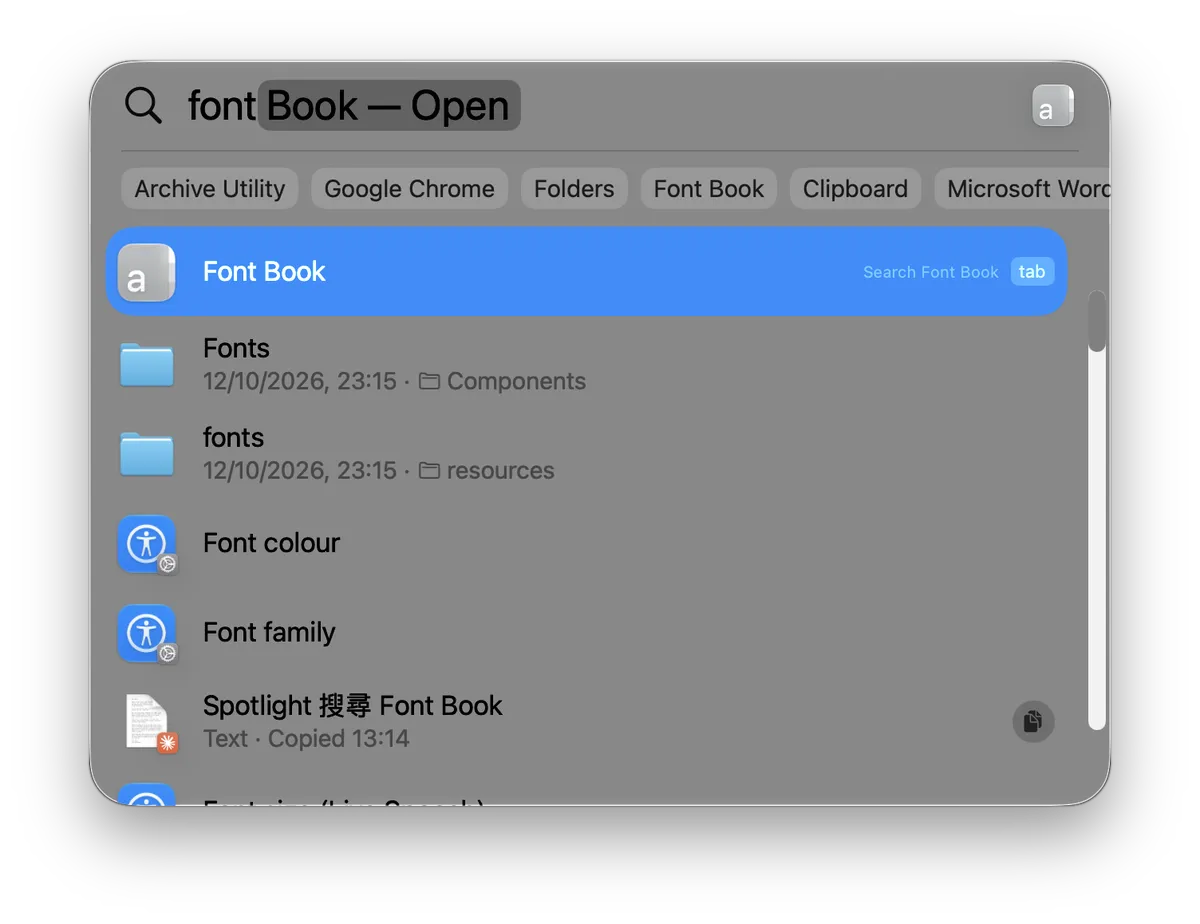
我們可以透過 macOS 內建的「字體簿」(Font Book)來探索能夠顯示音樂符號的字型資源。
先按下 Command ⌘ + 空白鍵,利用「Spotlight」搜尋並輸入「Font Book」。
Step 2
© macOS(軟體截圖)
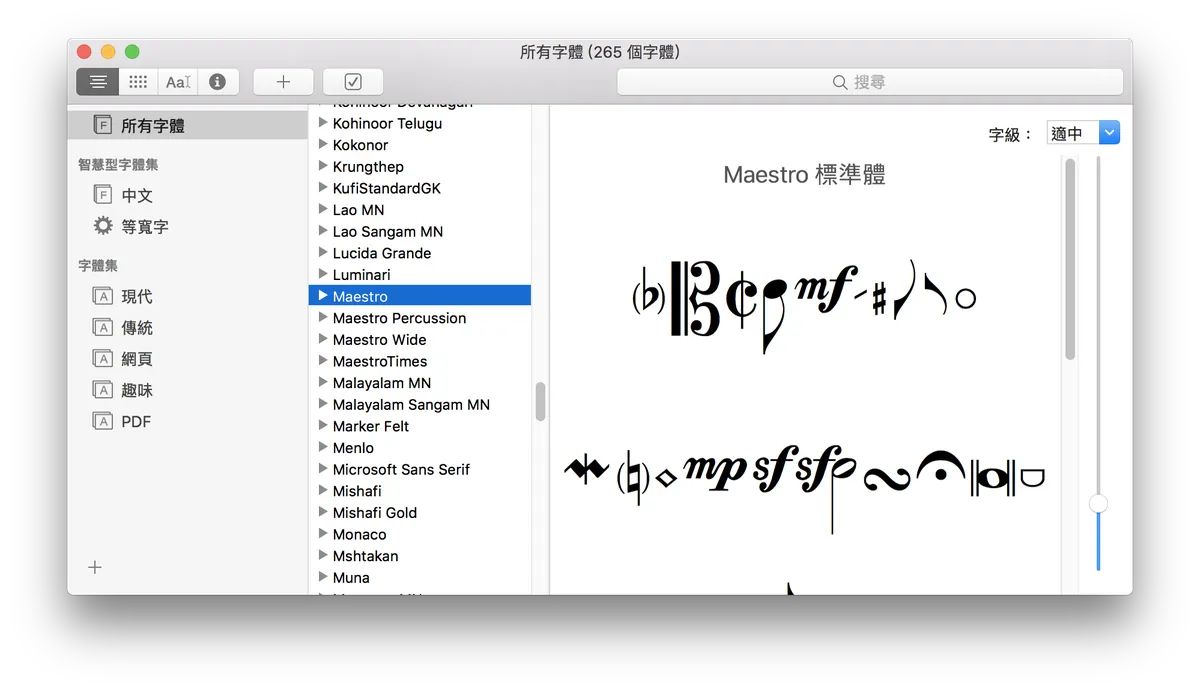
在字型列表中尋找到「Maestro」字型,其預覽視窗會顯示各種常見的樂譜符號。每個音樂字型都是獨立的,教師可以靈活運用於製作教學卡片,協助學生識別不同的音樂符號,這樣便利的功能是不是讓教學準備更加得心應手呢!
Step 3
© Microsoft Word(軟體截圖)
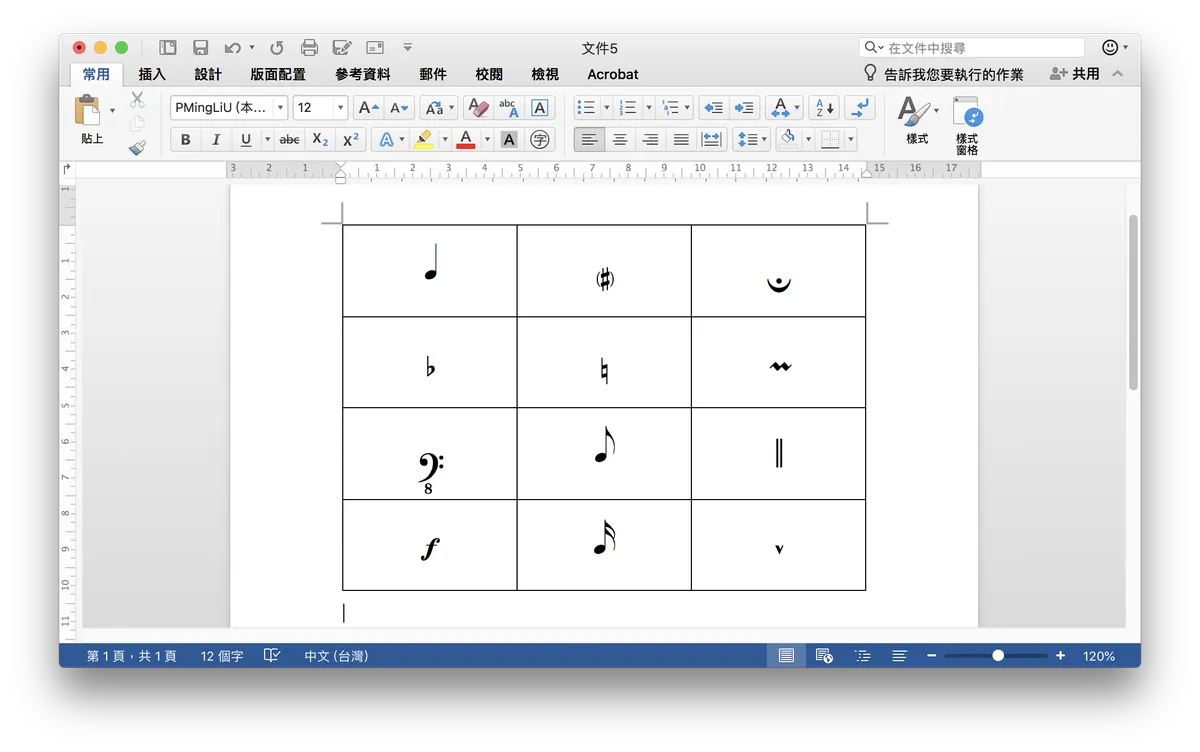
「Maestro」字型為 macOS 內建字型,多數情況下無需額外下載安裝。選用此字型後,你就能如上圖所示,輕鬆輸入各種獨立的音樂符號。這項功能不僅讓教師在製作考卷、編寫教材時更加便利,更能運用於製作音樂符號學習卡片,有效提升學生的學習效果。
Step 4
© macOS(軟體截圖)
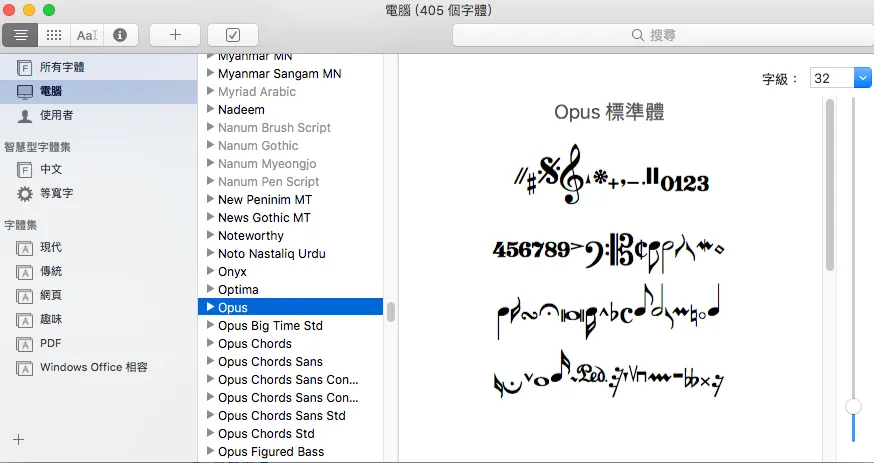
根據讀者回饋截圖,部分 macOS 裝置可能因系統版本或機型差異而未預載「Maestro」字型。在這種情況下,大家可以改用「Opus」字型(拉丁文「作品」之意)來輸入音樂符號。若你的電腦找不到 Maestro 字型,不妨試試這個替代方案。
三、Windows 使用者
Step 1
© Windows(軟體截圖)
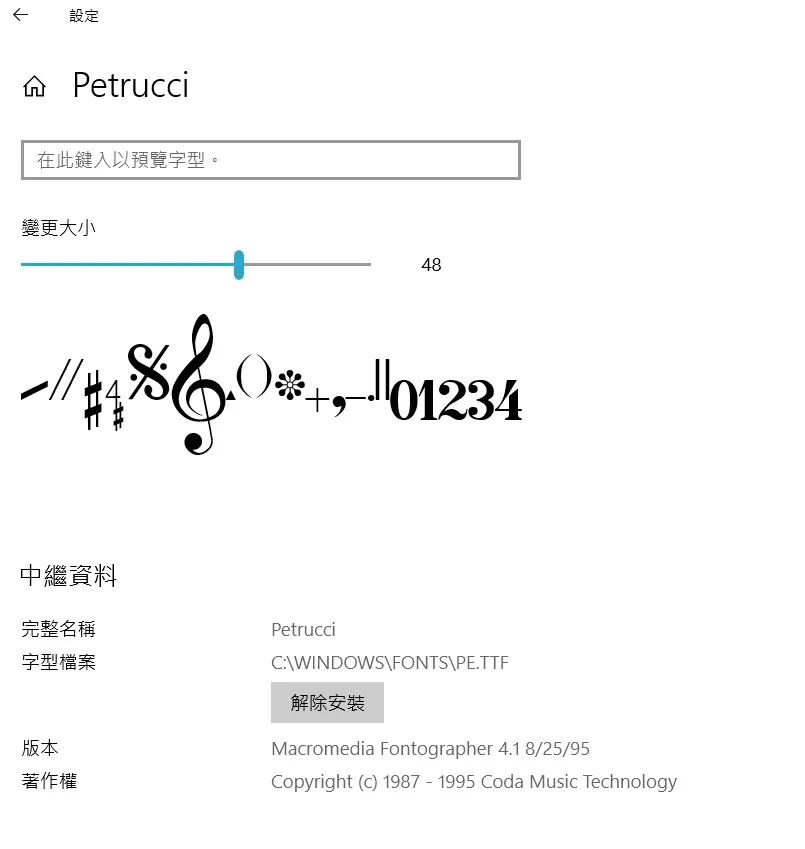
Windows 使用者可以直接在桌面搜尋欄輸入「font」,便能快速存取系統的字型資料庫。在 Windows 作業系統中,音樂符號主要收錄於「Petrucci」字型。如上圖所示,我們可以在 Petrucci 的字型預覽畫面中,查看所有可用的音樂符號。
Step 2
© Windows(軟體截圖)
值得一提的是:
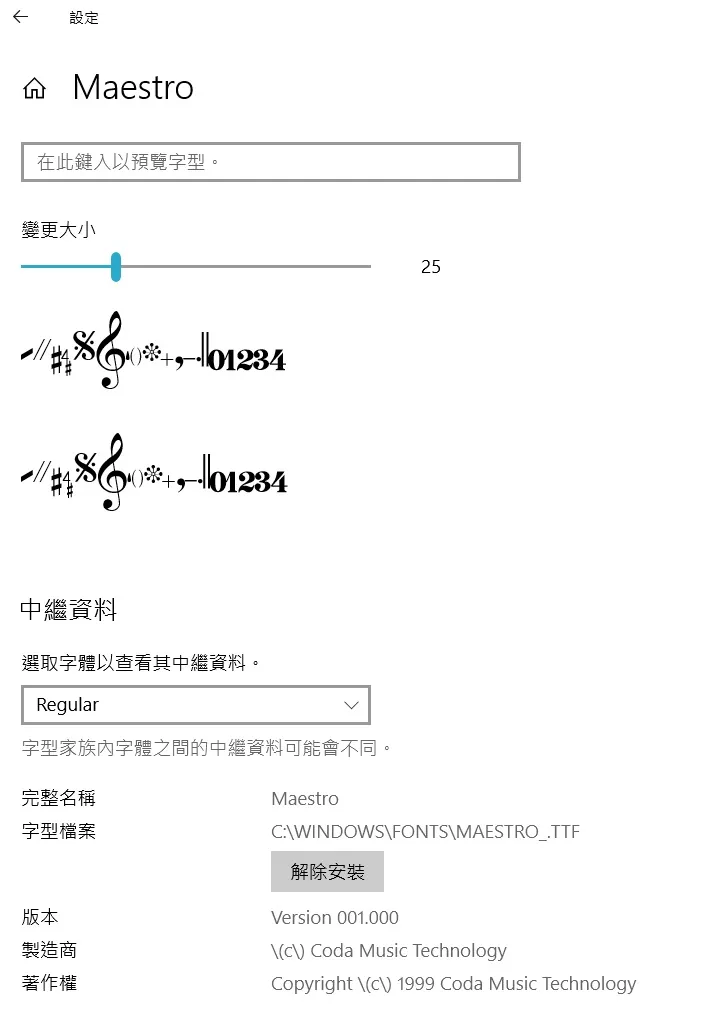
- Windows 使用者同樣能在系統字型庫中找到「Maestro」字型,其預覽同樣展示了豐富的音樂符號。
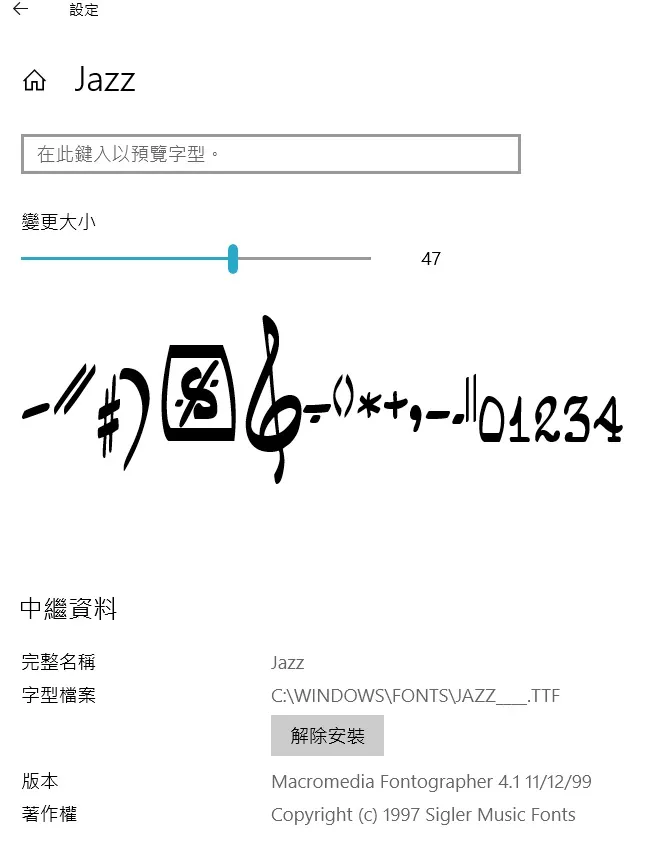
- 此外,爵士樂記譜所需的特殊符號也能在 Word 中輕鬆輸入,這些符號收錄於名為「Jazz」的字型中,相當直觀好記。
透過字型預覽功能的探索,我們會發現這些專業音樂符號都能在日常使用的文書軟體中輕鬆呈現。
Step 3
© 馮天彥
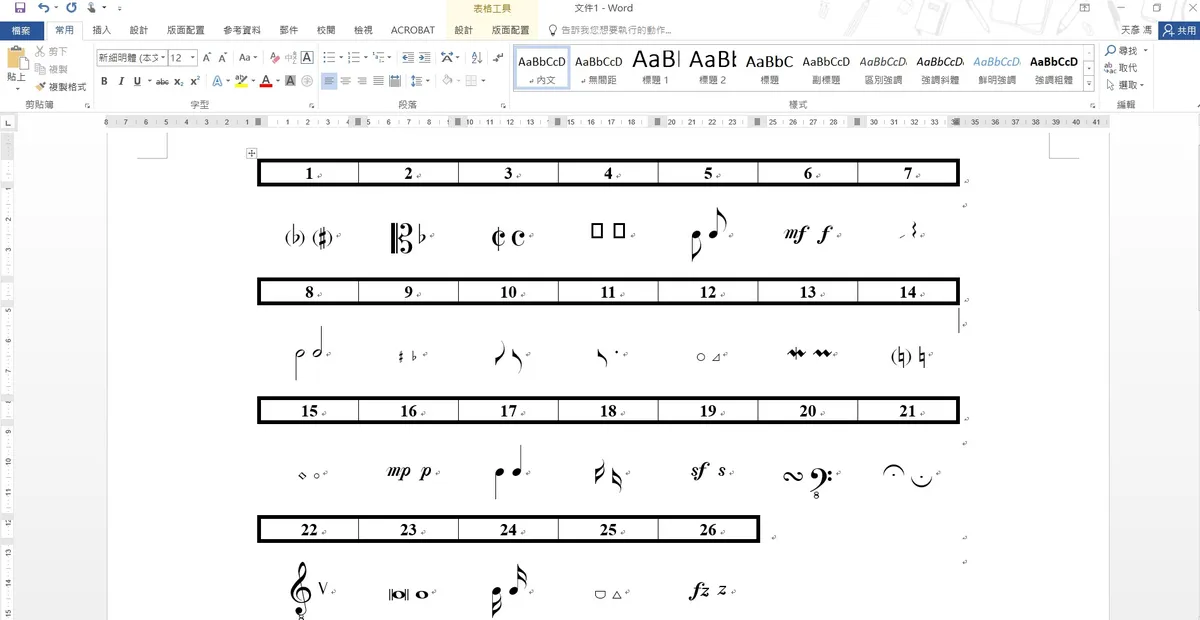
為了方便讀者查詢,我已將「Petrucci」字型對應 26 個英文字母(含大小寫)的音樂符號完整整理。各位可以直接依照對照表尋找所需的符號,無需一一嘗試按鍵。若需要更清晰的版本,歡迎點選這裡查看高解析度圖表。
- 系列一:用 Word 打音樂符號做教材
- 系列二:Word 巴赫字型打音符進階版
- 延伸閱讀:升記號
如果這篇文章能協助音樂教育工作者或學習者更便利地處理音樂符號相關工作,歡迎將此資訊分享給更多需要的朋友。
最後,若你的系統中未包含上述提及的字型,建議逐一瀏覽字型庫,或許能發現其他實用的替代方案。如果找到了不同版本的音樂符號字型,也歡迎來信分享!